ワークフロー設計のベストプラクティス 7選
はじめに#
ワークフロー自動化を始めると、つい「あれもこれも」と盛り込みたくなります。しかし、複雑なワークフローほどメンテナンスが大変になり、結局使われなくなることも。
ここでは、実際のユーザー事例から学んだ、効果的なワークフロー設計の7つのポイントを紹介します。
1. 小さく始める#
最初から完璧なワークフローを目指さないでください。
まずは1つのトリガーと1〜2個のステップで始めましょう。「毎朝9時にSlackにリマインダーを送る」くらいシンプルなもので十分です。動作を確認してから、徐々にステップを追加していく方が、結果的に早く効果を実感できます。
最初から10ステップの複雑なワークフローを作ろうとすると、テストも困難で、どこで問題が起きているかも分かりにくくなります。
2. 通知は「必要なものだけ」に絞る#
自動化で最もよくある失敗が通知の出しすぎです。
すべてのイベントを通知すると、チームは通知を無視するようになります。いわゆる「オオカミ少年現象」です。こうなると、本当に重要な通知すら見逃されます。
対策はシンプルで、条件分岐を使ってアクションが必要な場合だけ通知すること。「エラーが発生した場合のみ」「金額が閾値を超えた場合のみ」のように絞りましょう。
3. エラーハンドリングを考慮する#
外部サービスは必ずしも100%稼働しているわけではありません。APIが一時的にエラーを返したり、メールの送信に失敗したりすることは普通に起こります。
Proseには自動リトライ機能が組み込まれているので、一時的なエラーは自動的にリカバリーされます。ただし、「リトライしても解決しないエラー」が起きたときにどうするかは考えておきましょう。エラー時にSlackに通知するステップを追加しておくと安心です。
4. テスト実行を必ず行う#
ワークフローを本番稼働させる前に、必ずテスト実行してください。
特にAIステップは入力データによって出力が変わるため、複数パターンでテストすることが重要です。正常系だけでなく、空のデータや長すぎるテキストを入力したときの挙動も確認しておくと、本番で慌てずに済みます。
5. ステップに分かりやすい名前をつける#
デフォルトの「step-1」「step-2」ではなく、何をするステップか分かる名前をつけましょう。
「メール分類」「Slack通知_緊急」「予算チェック」のように、処理内容が伝わる名前にしておくと、後からワークフローを見返したときの理解しやすさが段違いです。特にチームで共有する場合は、命名規則を統一しておくと混乱を防げます。
6. 1つのワークフローに1つの目的#
「メール処理」と「レポート生成」を1つのワークフローにまとめたくなりますが、分けた方がメリットが大きいです。
- 障害の影響を限定できる: メール処理が失敗しても、レポート生成は影響を受けない
- 個別にスケジュールを変更できる: メールは15分ごと、レポートは週1回、と別々に設定できる
- テストが簡単になる: 小さいワークフローの方がデバッグが楽
迷ったら分ける。これが基本方針です。
7. 定期的に見直す#
作ったワークフローは「作りっぱなし」にしないでください。
月に1回程度、実行ログにエラーが出ていないか、不要になったワークフローはないか、処理時間が長くなっていないかをチェックしましょう。ビジネスの変化に合わせて、ワークフローも進化させていくことが大切です。
まとめ#
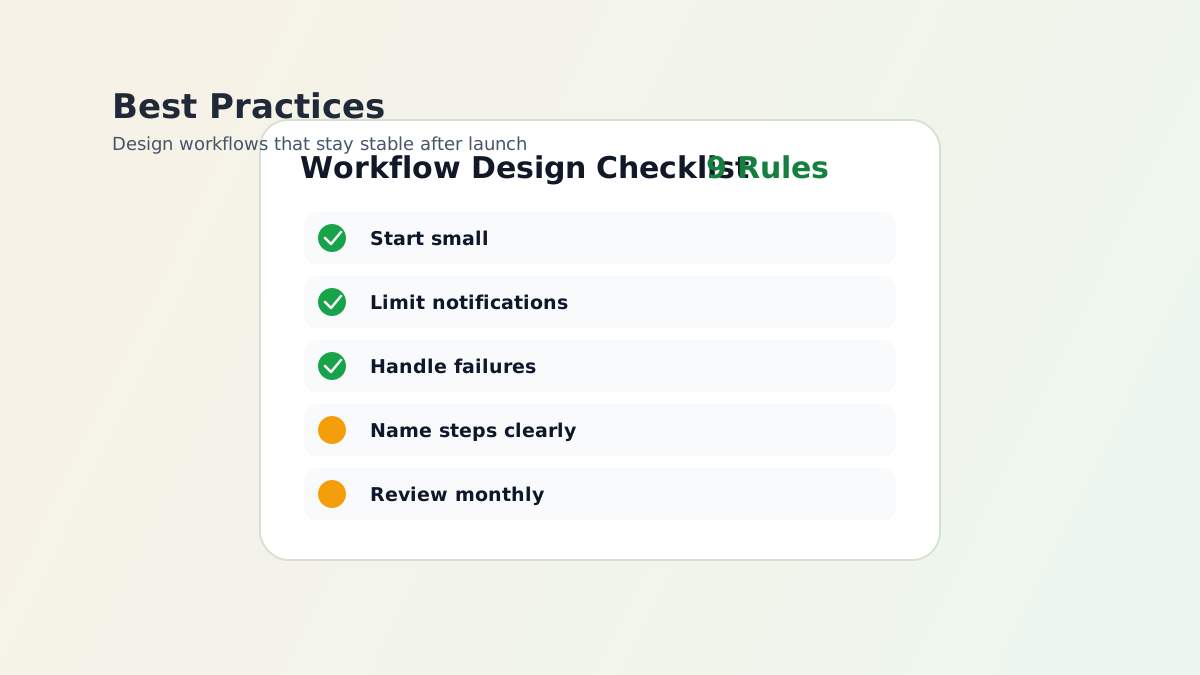
| # | プラクティス | ポイント |
|---|---|---|
| 1 | 小さく始める | 1〜2ステップから |
| 2 | 通知を絞る | アクション必要時だけ |
| 3 | エラー対策 | リトライ+通知 |
| 4 | テスト実行 | 本番前に複数パターン |
| 5 | 名前をつける | 処理内容が伝わる名前 |
| 6 | 目的を分ける | 1ワークフロー1目的 |
| 7 | 定期見直し | 月1回チェック |
どれも当たり前のことに見えますが、実践できているチームは意外と少ないです。まずは「小さく始める」を意識して、最初のワークフローを作ってみてください。