Proseで始めるワークフロー自動化 — 初めての方への完全ガイド
はじめに#
毎日のルーティン業務に追われていませんか?
メールの確認と振り分け、スプレッドシートへのデータ入力、チームへの進捗報告。こうした作業は大切ですが、繰り返すたびに時間が消えていきます。McKinseyの調査では、ビジネスパーソンは勤務時間の28%をメール処理だけに費やしているそうです。
Proseは、こうした繰り返し作業をAIの力で自動化するプラットフォームです。プログラミングの知識は不要。チャットでやりたいことを伝えるだけで、ワークフローが完成します。
ワークフローとは?#
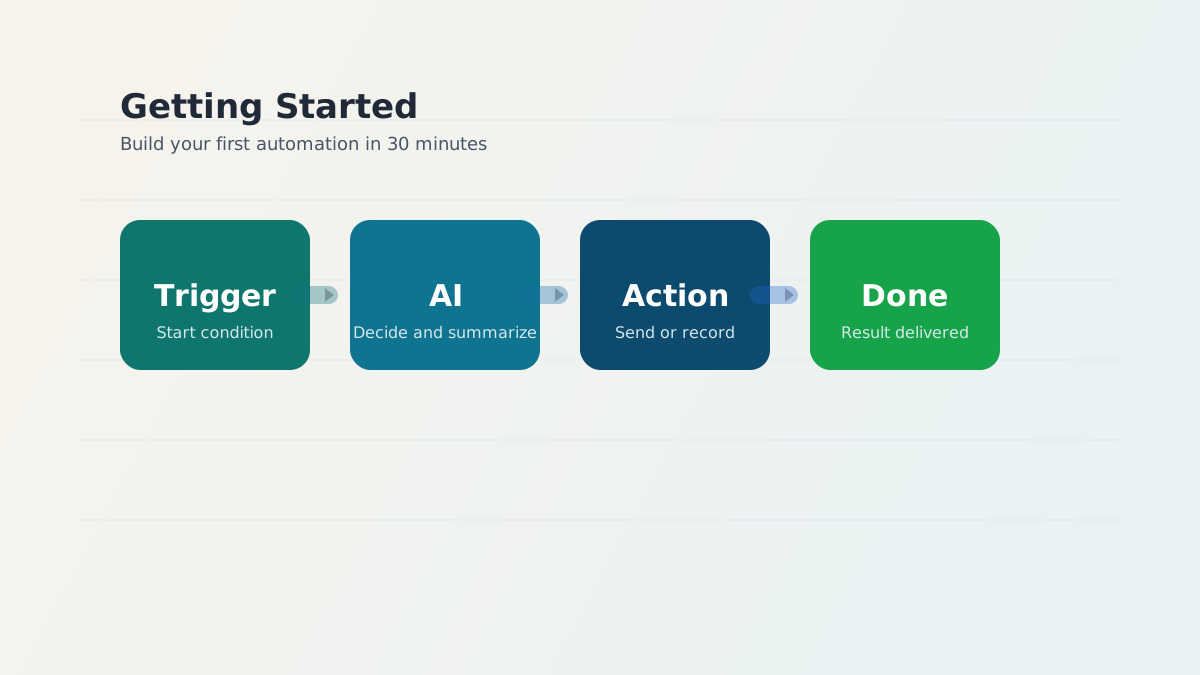
ワークフローとは、複数のタスクを順序立てて自動実行する仕組みです。Proseでは、3つの要素でワークフローを組み立てます。
トリガー — ワークフローが動き出すきっかけ#
- スケジュール実行: 「毎朝9時」「毎週月曜日」など定期的に実行
- Webhook: 外部サービスからの通知を受けて起動
- 手動実行: ボタンひとつで即座に実行
ステップ — 実際の処理内容#
- アクション: Slack通知、メール送信、スプレッドシート操作など
- AI処理: テキストの要約、分類、翻訳、データ抽出
- 条件分岐: 結果に応じて処理を分ける
接続 — 外部サービスとの連携#
Gmail、Slack、Googleスプレッドシート、Notion、Linear、Trello、GitHub、Dropbox、Boxなど、普段使っているツールとワンクリックで接続できます。
最初のワークフローを作ってみよう#
プロジェクトを作成
ログイン後、まずプロジェクトを作成します。「営業チーム」「経理業務」のように、チームや業務で分けると管理しやすくなります。
AIにやりたいことを伝える
ワークフロービルダーを開いて、やりたいことを自然な言葉で伝えてください。「毎朝9時にGmailの未読メールをチェックして、重要なものをSlackに通知して」——これだけでAIがワークフローを構成してくれます。
外部サービスを接続
使用するサービスをワンクリックで認証します。OAuth連携なので、パスワードを入力する必要はありません。
テスト実行で動作確認
各ステップの入出力を確認しながら、期待通りに動くか検証しましょう。
本番稼働
トリガーを設定して本番稼働。実行ログはリアルタイムで確認でき、問題があればすぐに修正できます。
ワークフローの実例#
実際にどんなワークフローが作れるのか、簡単な例を見てみましょう。
以下は「15分ごとにGmailの重要な未読メールをチェックして、Slackに通知する」ワークフローです。
name: gmail-to-slack
triggers:
  - type: cron
    cron_expression: "*/15 * * * *"
jobs:
  - id: main
    steps:
      - id: check-gmail
        action: gmail/list-messages
        params:
          query: "is:unread is:important"
      - id: notify-slack
        action: notify/slack
        params:
          channel: "#important"
          message: "重要な未読メールが {{steps.check-gmail.resultCount}} 件あります"
たったこれだけで、メールの見逃しを防ぐ仕組みが完成します。もちろん、YAMLを書く必要はありません。チャットで伝えればAIが構成してくれます。
よくある質問#
まとめ#
ワークフロー自動化は、チームの生産性を大きく変えます。まずは小さなタスクから——たとえば毎日のSlack通知やメールの定期チェックなど、シンプルなワークフローから始めてみてください。
慣れてきたら、AI処理や条件分岐を使った高度なワークフローにも挑戦できます。